

انتقال فایل بین سرور مجازی و کامپیوتر؛ ۴ روش کاربردی

راهنمای عملی • ویندوز و لینوکس
انتقال فایل بین سرور مجازی و کامپیوتر یکی از اولین نیازهای کار با VPS است. شاید بخواهید یک فایل پروژه را روی سرور آپلود کنید، خروجی نرمافزار را به لپتاپ برگردانید یا از پوشههای کاری نسخه پشتیبان بگیرید. در این راهنما، ۴ روش کاربردی را قدمبهقدم یاد میگیرید؛ از کپیوپیست ساده در Remote Desktop تا انتقال امن با SFTP و scp.
انتخاب سریع: برای چند فایل کوچک روی سرور ویندوزی از Clipboard، برای پوشهها و فایلهای بزرگ از اشتراک درایو یا SFTP و برای کارهای خط فرمان از scp استفاده کنید.
برای انتقال فایل بین سرور مجازی و کامپیوتر کدام روش بهتر است؟
ابتدا سیستمعامل سرور و نوع دسترسی خود را مشخص کنید. داشتن Remote Desktop به معنی فعالبودن SSH نیست و نصب WinSCP بهتنهایی سرویس SFTP را روی سرور راهاندازی نمیکند. برای شروع، آدرس سرور، نام کاربری، روش ورود معتبر، فضای خالی کافی و دسترسی نوشتن در پوشه مقصد را آماده داشته باشید.
| روش | پیشنیاز | کاربرد مناسب |
|---|---|---|
| کپیوپیست RDP | سرور ویندوزی و Clipboard مجاز | چند فایل کوچک و انتقال سریع |
| اشتراک درایو در RDP | اجازه Drive Redirection | پوشهها و فایلهای بزرگتر |
| SFTP با WinSCP | SSH/SFTP فعال و دسترسی مجاز | مدیریت فایل در لینوکس یا ویندوز مجهز به SSH |
| دستور scp | کلاینت و سرور SSH | کاربران خط فرمان و انتقال مستقیم |
اگر هنوز به سرور متصل نشدهاید، ابتدا آموزش اتصال به سرور مجازی در ویندوز را بخوانید. کاربران مک هم میتوانند از راهنمای اتصال به VPS در macOS شروع کنند. مراحل بخش RDP این مقاله برای برنامه کلاسیک Remote Desktop Connection در ویندوز نوشته شده است؛ نام گزینهها در کلاینتهای دیگر ممکن است فرق کند.
روش ۱: انتقال فایل با کپیوپیست در Remote Desktop
سادهترین راه انتقال فایل بین سرور مجازی و کامپیوتر، استفاده از Clipboard در اتصال RDP است. در این روش فایل را روی سیستم خود کپی میکنید و داخل پوشه مقصد روی سرور قرار میدهید. برای چند سند یا تصویر کمحجم، معمولاً نیازی به ابزار جداگانه نیست.
- در کامپیوتر ویندوزی، کلیدهای Win + R را بزنید،
mstscبنویسید و Enter بزنید. - پیش از اتصال، روی Show Options کلیک کنید و وارد زبانه Local Resources شوید.
- گزینه Clipboard را فعال کنید؛ سپس با اطلاعات سرور خود متصل شوید.
- در کامپیوتر شخصی، روی فایل کلیک راست کنید و Copy را بزنید یا از Ctrl + C استفاده کنید.
- داخل سرور، پوشه مقصد را باز کنید و Ctrl + V بزنید. تا پایان انتقال، اتصال را باز نگه دارید.
برای انتقال برعکس، فایل را داخل سرور کپی و در کامپیوتر خود Paste کنید؛ البته سیاست سرور ممکن است یکی از جهتها را محدود کرده باشد. برای بار اول، یک فایل آزمایشی کوچک بفرستید تا از درستبودن مسیر مطمئن شوید.
مایکروسافت برای انتقال فایل بزرگتر از ۲ گیگابایت با Clipboard در سناریوی مستند RDP محدودیت گزارش کرده است. برای چنین فایلهایی، اشتراک درایو یا SFTP انتخاب مناسبتری است. حتی برای فایلهای کوچکتر هم سرعت و پایداری به کیفیت ارتباط و تنظیمات سرور بستگی دارد.
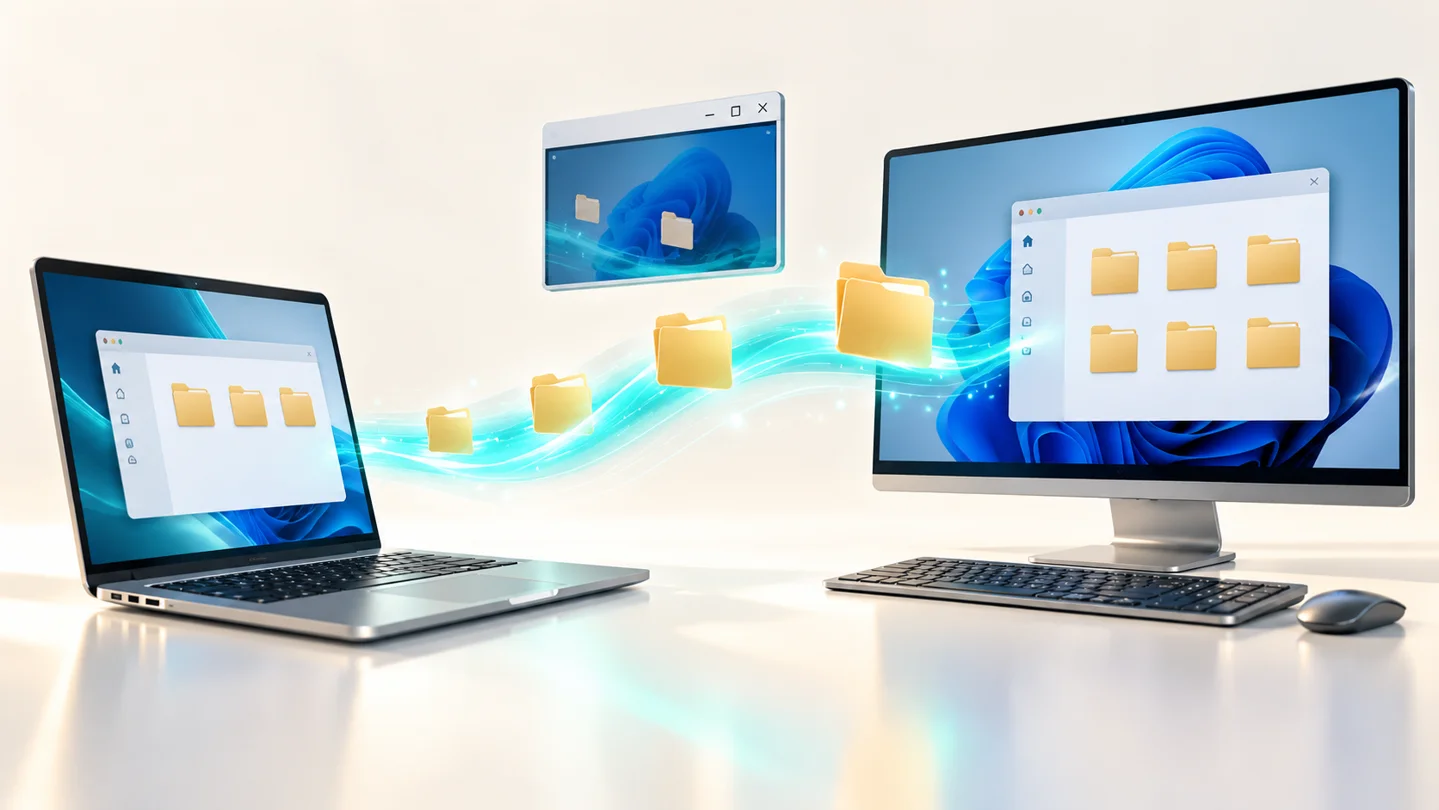
روش ۲: اشتراک درایو برای جابهجایی فایل بین VPS و کامپیوتر
با Drive Redirection، درایو انتخابی کامپیوتر داخل File Explorer سرور دیده میشود. این روش برای جابهجایی پوشهها راحت است، چون میتوانید بین مسیر محلی و مسیر سرور Copy و Paste کنید. بهتر است فقط درایو موردنیاز را به اشتراک بگذارید؛ نه همه منابع سیستم را.
- اگر جلسه ریموت باز است، از آن Disconnect شوید؛ نیازی به خاموشکردن سرور نیست.
- برنامه Remote Desktop Connection را باز کنید و مسیر Show Options → Local Resources → More… را دنبال کنید.
- بخش Drives را باز کنید و درایو موردنظر را انتخاب کنید. تغییر را با OK تأیید کنید.
- دوباره به سرور وصل شوید و داخل سرور File Explorer → This PC را باز کنید.
- درایو هدایتشده معمولاً با عبارتی مثل C on YOUR-PC نمایش داده میشود. آن را باز کنید و فایل را به پوشه سرور کپی کنید.
در بعضی محیطها میتوانید مسیر \\tsclient\C را در نوار آدرس File Explorer سرور وارد کنید؛ حرف C باید همان درایوی باشد که اجازه اشتراک آن را دادهاید. اگر درایو دیده نمیشود، تنظیمات اتصال و محدودیتهای مدیریتی را بررسی کنید. فعالکردن تیک در کامپیوتر نمیتواند سیاست ممنوعیت سرور را دور بزند.
آیا فایل روی سرور ذخیره شده یا فقط از کامپیوتر باز میشود؟
درایو اشتراکی همچنان متعلق به کامپیوتر شماست. برای ماندن فایل روی VPS، آن را از درایو هدایتشده به یک مسیر واقعی روی سرور، مانند پوشه Documents کاربر سرور، کپی کنید. سپس یک بار نسخه مقصد را باز کنید. اگر فقط میانبر ساخته باشید یا فایل را از درایو محلی اجرا کرده باشید، با قطع اتصال ممکن است دیگر در دسترس نباشد.
روش ۳: انتقال فایل بین سرور مجازی و کامپیوتر با WinSCP
برای سرور لینوکسی، SFTP یکی از روشهای رایج انتقال فایل است. این پروتکل از ارتباط SSH استفاده میکند و دادههای در حال انتقال را رمزگذاری میکند. در سرور ویندوزی نیز زمانی قابل استفاده است که سرویس SSH/SFTP از قبل نصب و درست پیکربندی شده باشد. صرف داشتن دسترسی RDP کافی نیست.
- WinSCP را از وبسایت رسمی WinSCP دریافت و روی کامپیوتر نصب کنید.
- در پنجره ورود، File protocol را روی SFTP بگذارید.
- آدرس سرور را در Host name، پورت SSH را در Port number و نام کاربری خود را وارد کنید. پورت پیشفرض معمولاً ۲۲ است، اما از اطلاعات واقعی سرویس خود استفاده کنید.
- با رمز یا کلید SSH مجاز وارد شوید. در اتصال اول، اثر انگشت کلید میزبان را با اطلاعات معتبر مدیر یا ارائهدهنده سرور تطبیق دهید؛ تأیید کورکورانه مناسب نیست.
- در چیدمان دوپنجرهای Commander، فایلهای کامپیوتر در پنل محلی و مسیرهای سرور در پنل راهدور دیده میشوند. پوشه مقصد را در پنل سرور باز کنید.
- فایل را از پنل محلی به پنل سرور بکشید یا گزینه Upload را بزنید. برای انتقال از سرور به کامپیوتر، از Download استفاده کنید.
پس از پایان صف انتقال، وجود فایل و اندازه آن را در مقصد بررسی کنید. اگر پیام Permission denied دیدید، ابتدا پوشهای را انتخاب کنید که کاربر شما اجازه نوشتن در آن دارد. برای رفع خطا، مجوز کل سرور را باز نکنید. هنگام بازنویسی فایل همنام نیز قبل از تأیید، نسخه مقصد را بررسی و در صورت نیاز بکاپ تهیه کنید.
اگر انتقال SFTP قطع شد چه کنیم؟
برخی انتقالها در WinSCP امکان ادامهدادن دارند، اما این قابلیت به نوع عملیات و پشتیبانی سرور وابسته است. پس از اتصال مجدد، پیام برنامه را بخوانید و گزینه ادامه را فقط برای همان فایل معتبر انتخاب کنید. اگر فایل مبدأ تغییر کرده یا درباره کاملبودن مقصد مطمئن نیستید، یک انتقال تازه و سپس بررسی صحت فایل انجام دهید.

روش ۴: انتقال فایل با دستور scp در ترمینال
اگر با PowerShell، Terminal یا خط فرمان راحت هستید، دستور scp راهی مستقیم برای کپی فایل بین دو سیستم دارای SSH است. این دستور را روی کامپیوتر شخصی اجرا کنید. پیش از شروع، مطمئن شوید کلاینت OpenSSH در سیستم شما موجود است و سرور نیز اتصال SSH مجاز را میپذیرد.
ارسال فایل از کامپیوتر به سرور لینوکسی
scp "./report.zip" user@SERVER_IP:/home/user/در این مثال، فایل report.zip از پوشه فعلی کامپیوتر به مسیر /home/user/ روی سرور کپی میشود. بهجای user، SERVER_IP و مسیر مقصد، اطلاعات واقعی خود را قرار دهید. رمز را داخل دستور ننویسید؛ در صورت نیاز ابزار آن را جداگانه درخواست میکند.
دریافت فایل از سرور روی کامپیوتر
scp user@SERVER_IP:/home/user/report.zip "./report.zip"این بار فایل در پوشه فعلی ترمینال کامپیوتر ذخیره میشود. برای مسیر دارای فاصله، از کوتیشن استفاده کنید. مسیرهای مثال مربوط به سرور لینوکسی هستند؛ ساختار مسیر در سرور ویندوزی متفاوت است.
کپی پوشه و استفاده از پورت اختصاصی
scp -P 2222 -r "./project" user@SERVER_IP:/home/user/گزینه -r پوشه را همراه زیرپوشهها کپی میکند و -P بزرگ، پورت SSH را مشخص میکند. عدد ۲۲۲۲ فقط مثال است. برای انتقالهای تکرارشونده یا فایلهای بسیار بزرگ، ابزار دارای صف و قابلیت ادامه مانند یک کلاینت SFTP میتواند مدیریت سادهتری داشته باشد.
رفع مشکلات انتقال فایل بین سرور مجازی و کامپیوتر
کپیوپیست در ریموت دسکتاپ کار نمیکند
اول گزینه Clipboard را در تنظیمات اتصال بررسی و جلسه را یک بار قطع و وصل کنید. اگر متن منتقل میشود ولی فایل نه، محدودیتهای انتقال فایل و Drive Redirection را از مدیر سرور بپرسید. فعالبودن انتقال متن، تضمین انتقال فایل نیست. روی سرور شخصی، اختلال فرایند rdpclip.exe نیز میتواند علت باشد؛ قبل از هر تغییر، انتقال جاری را تمام کنید و با پشتیبانی هماهنگ شوید.
سرعت آپلود یا دانلود پایین است
سرعت انتقال به ضعیفترین بخش مسیر وابسته است؛ از سرعت آپلود اینترنت خانگی تا فاصله سرور، محدودیت شبکه و عملکرد دیسک. هنگام ارسال فایل از کامپیوتر، سرعت آپلود شما مهم است؛ هنگام دریافت، دانلود شما و آپلود سرور نقش دارند. ادعای پورت یکگیگابیتی به معنی دریافت این سرعت روی هر اینترنتی نیست.
چند انتقال سنگین را همزمان اجرا نکنید. برای تعداد زیادی فایل کوچک، ساخت یک فایل ZIP میتواند سربار را کمتر کند؛ اما برای ویدئو یا آرشیو فشرده، انتظار کاهش حجم چشمگیر نداشته باشید. اگر اینترنت ناپایدار است، ابتدا یک فایل کوچک آزمایش کنید و سپس سراغ انتقال اصلی بروید.
خطای دسترسی یا کمبود فضا میبینید
فضای خالی مقصد و اجازه نوشتن کاربر را بررسی کنید. اندازه فایل و فضای لازم برای استخراج آرشیو را با هم در نظر بگیرید. نام فایلهای خیلی طولانی، کاراکترهای ناسازگار یا بازبودن فایل در یک برنامه دیگر نیز ممکن است انتقال را مختل کنند. مقصد را به پوشه کاربری تغییر دهید و دوباره با یک فایل آزمایشی امتحان کنید.
چکلیست انتقال امن و بررسی سلامت فایل
- فقط به سرور مورداعتماد متصل شوید و درایوهای غیرضروری را به اشتراک نگذارید.
- قبل از جایگزینی فایلهای پروژه، از نسخه قبلی بکاپ بگیرید.
- برای SFTP و scp، هویت سرور و اثر انگشت کلید میزبان را بررسی کنید.
- بعد از انتقال، نام، اندازه و امکان بازشدن فایل را کنترل کنید؛ برای فایل مهم، هش SHA-256 دو نسخه را مقایسه کنید.
- در ویندوز میتوانید از
Get-FileHash -Algorithm SHA256و در لینوکس ازsha256sumروی فایل مربوطه استفاده کنید. یکسانبودن هشها نشان میدهد محتوای دو نسخه یکسان است. - پس از پایان کار، اشتراک درایو غیرضروری را از تنظیمات اتصال بردارید و فایل موقت حساس را طبق روال خود مدیریت کنید.
سؤالات متداول انتقال فایل بین سرور مجازی و کامپیوتر
آیا بدون نصب برنامه اضافی میتوان فایل منتقل کرد؟
بله؛ در ویندوز و برای سرور ویندوزی، کپیوپیست یا اشتراک درایو در Remote Desktop Connection کافی است، به شرط اینکه تنظیمات سرور اجازه بدهد. برای لینوکس نیز اگر کلاینت SSH در سیستم موجود باشد، scp نیاز به رابط گرافیکی جداگانه ندارد.
برای انتقال فایل حجیم کدام روش مناسبتر است؟
اشتراک درایو یا SFTP معمولاً از Clipboard مناسبتر است. برای اینترنت ناپایدار، کلاینتی که صف انتقال و امکان ادامه عملیات را مدیریت میکند کاربردیتر خواهد بود؛ قابلیت ادامه را پیش از انتقال اصلی بررسی کنید.
آیا انتقال فایل با RDP به فعالبودن FTP نیاز دارد؟
خیر. Clipboard و Drive Redirection از امکانات ارتباط ریموت دسکتاپ هستند. برای این دو روش نیازی به راهاندازی FTP یا بازکردن پورت جداگانه آن ندارید.
آیا SFTP روی هر سرور ویندوزی کار میکند؟
خیر؛ باید سرویس SSH/SFTP روی سرور فعال و تنظیم شده باشد. اطلاعات اتصال RDP را نمیتوان بدون بررسی، بهعنوان اطلاعات SFTP استفاده کرد.
آیا با قطع ریموت، انتقال ادامه پیدا میکند؟
برای انتقال وابسته به Clipboard یا درایو هدایتشده، روی ادامه کار پس از قطع اتصال حساب نکنید. اگر دانلودی مستقل داخل سرور اجرا شده باشد، رفتار آن به برنامه و وضعیت جلسه بستگی دارد. همیشه پایان عملیات و فایل مقصد را بررسی کنید.
از کجا شروع کنیم؟
برای انتقال فایل بین سرور مجازی و کامپیوتر، ابتدا یک فایل کوچک آزمایشی جابهجا کنید. اگر سرور ویندوزی دارید، Clipboard سریعترین شروع است؛ برای پوشههای بزرگتر اشتراک درایو را امتحان کنید. اگر سرور لینوکسی دارید یا مدیریت دقیق فایل میخواهید، SFTP انتخاب کاربردیتری است. پایان موفق انتقال را با بررسی نسخه مقصد تأیید کنید.
سرویس و آموزش مرتبط در راه رشد
اگر برای پروژههای سبک و محیط کاری مستقل به VPS نیاز دارید، مشخصات سرور مجازی فریلنسری راه رشد را بررسی کنید. سیستمعامل و روش دسترسی را متناسب با ابزارهای خود انتخاب کنید.
